Contrôlez l'affichage de la recherche IA lorsque les visiteurs posent des questions sur votre centre d'aide. Choisissez entre une fenêtre modale ou un panneau latéral, et positionnez-la selon votre mise en page.
Accéder aux paramètres d'affichage
Les options d'affichage de la recherche IA se trouvent dans les paramètres de personnalisation de votre centre d'aide :
- Accédez à Paramètres → Personnaliser dans la barre latérale gauche
- Sélectionnez la section Chatbot IA
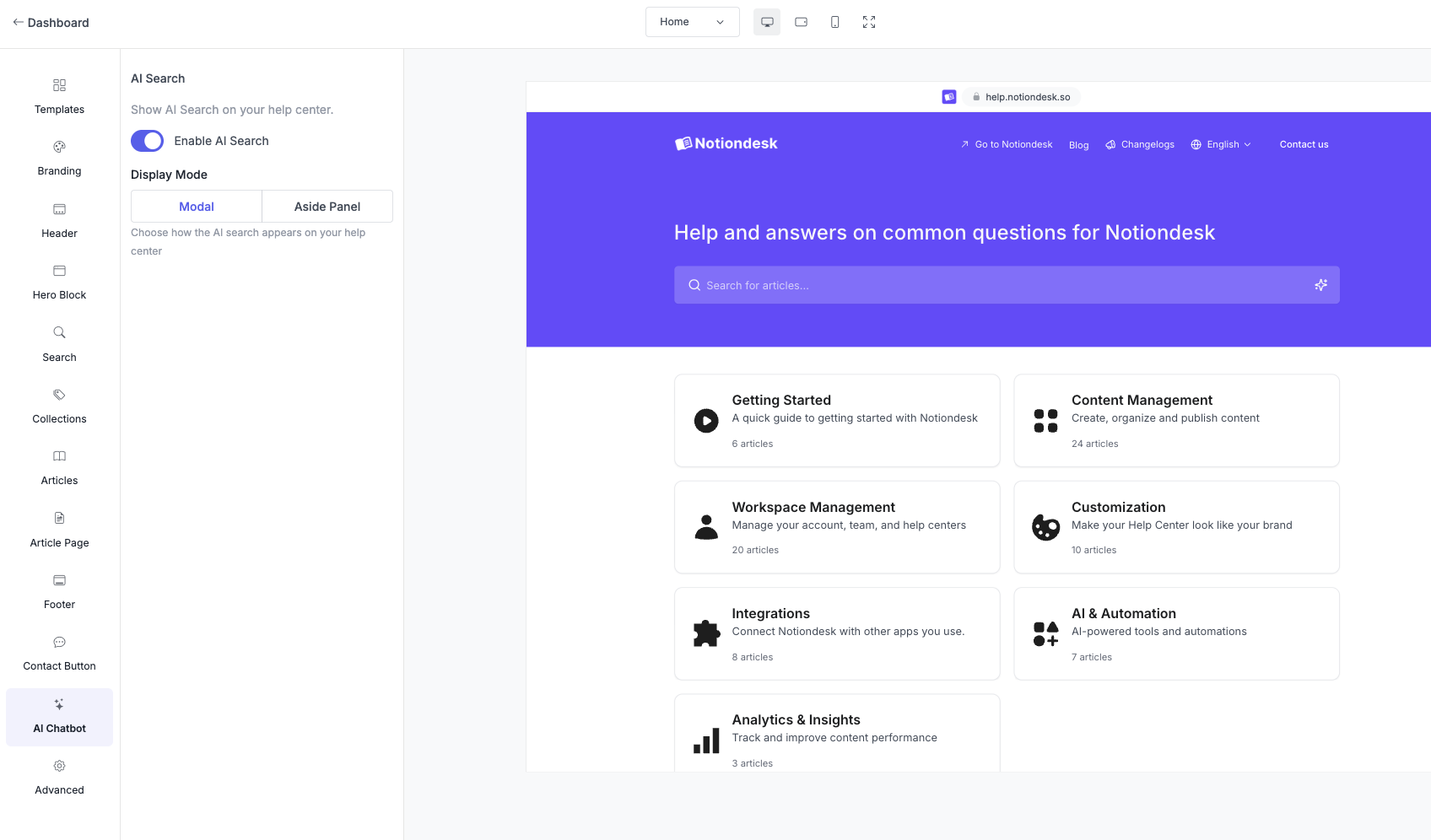
Activer ou désactiver la recherche par IA
L'option « Recherche IA » permet de contrôler si les visiteurs voient des réponses générées par l'IA lorsqu'ils effectuent une recherche.
- Activé — Les visiteurs reçoivent des réponses générées par l'IA en plus des résultats de recherche traditionnels
- Désactivé — La recherche fonctionne normalement sans réponses de l'IA
Pour modifier ce paramètre :
- Trouvez le bouton d'activation de la recherche IA
- Cliquez pour l'allumer ou l'éteindre
- Cliquez sur Enregistrer

Choisissez un mode d'affichage
Le mode d'affichage détermine la façon dont les réponses de l'IA apparaissent dans votre centre d'aide.
Réglez le mode d'affichage
- Dans Paramètres → Personnaliser → Chatbot IA
- Mode d'affichage recherché
- Sélectionnez un panneau modal ou latéral
- Cliquez sur Enregistrer
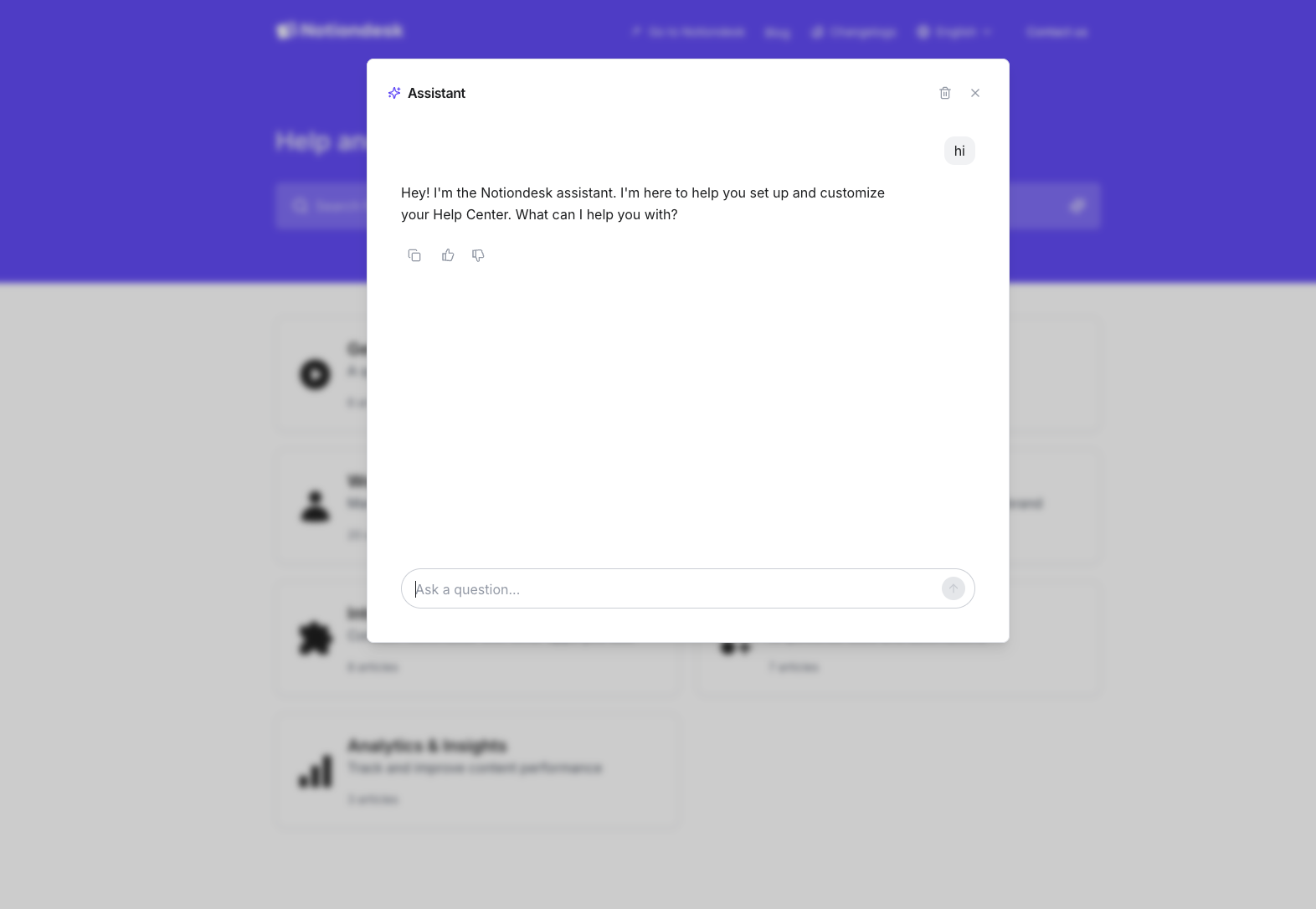
Modal
Les réponses de l'IA apparaissent dans une superposition centrée en haut de la page.
Idéal pour :
- Interactions ciblées où les visiteurs souhaitent une réponse rapide
- Centres d'aide à l'agencement chargé
- Expérience optimisée pour les mobiles (la fenêtre modale s'adapte parfaitement aux petits écrans)
Comment ça marche :
- Un visiteur saisit une question dans la barre de recherche
- La fenêtre modale s'ouvre avec la réponse de l'IA
- Le visiteur peut fermer la fenêtre modale pour reprendre sa navigation.
- Le contenu d'arrière-plan reste visible mais estompé.
Panneau latéral
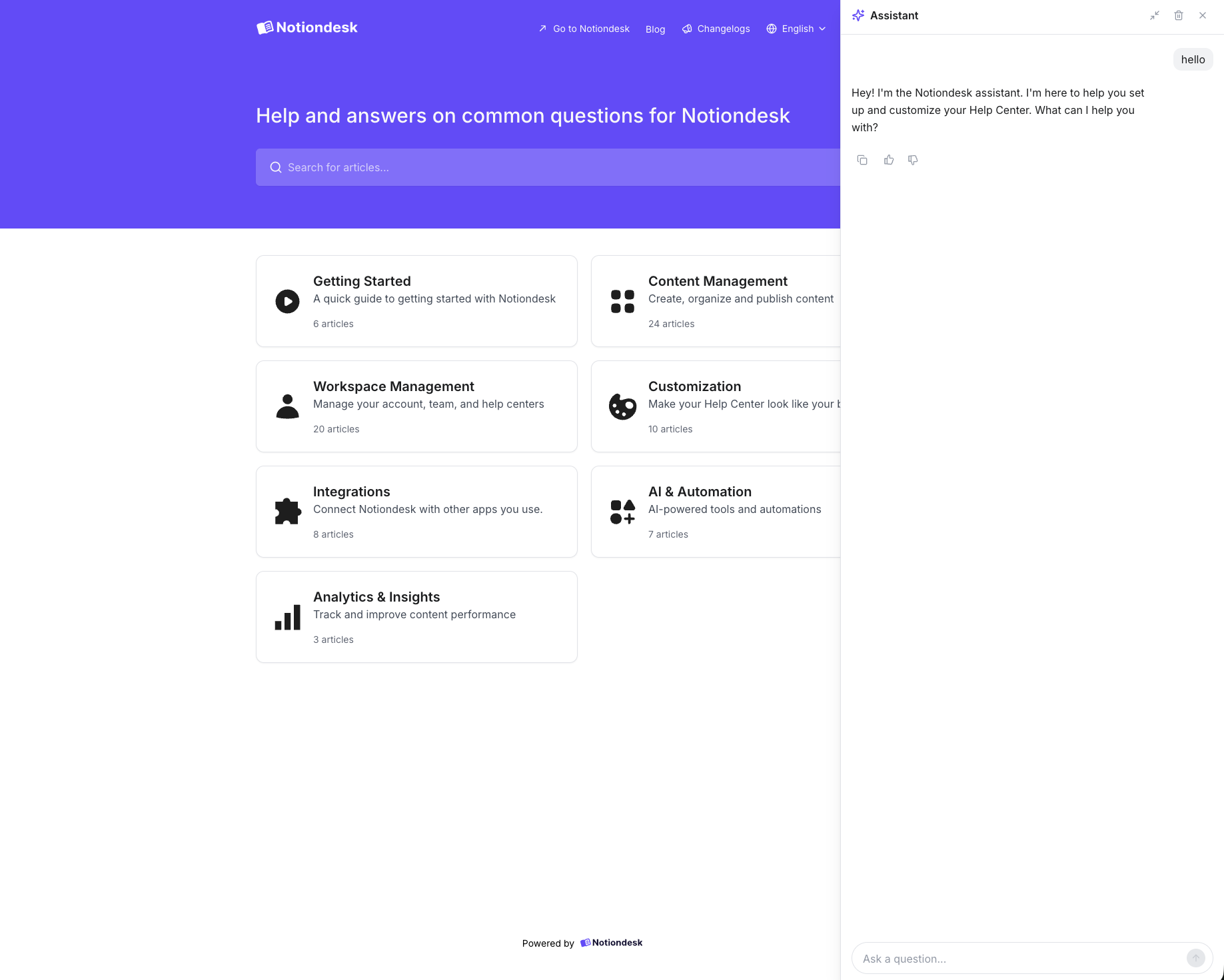
Les réponses de l'IA apparaissent dans un panneau latéral qui glisse depuis la gauche ou la droite.
Idéal pour :
- Navigation parallèle aux résultats de recherche
- Visiteurs souhaitant comparer les réponses de l'IA avec les listes d'articles
- utilisateurs d'ordinateurs de bureau avec des écrans plus larges
Comment ça marche :
- Un visiteur saisit une question dans la barre de recherche
- Le panneau coulisse depuis le côté configuré.
- Le visiteur peut continuer à naviguer tant que le panneau reste ouvert.
- Le contenu se modifie pour faire place au panneau.
Mettre de côté la position du panneau
En mode Panneau latéral, vous pouvez choisir de quel côté de l'écran le panneau apparaît.
| Position | Comportement |
|---|---|
| Gauche | Le panneau coulisse depuis le côté gauche. |
| Droite | Le panneau coulisse depuis le côté droit. |
Cette option n'apparaît que lorsque le mode d'affichage est défini sur Panneau latéral.
Pour changer de position :
- Assurez-vous que le mode d'affichage est réglé sur Panneau latéral.
- Trouver la position de côté
- Sélectionnez Gauche ou Droite
- Cliquez sur Enregistrer