わずか数分でAIチャットボットが訪問者の質問に答えられるようになります。このガイドでは、チャットボットの有効化とヘルプセンターでのAI検索の設定手順をご案内します。

始める前に
チャットボットが学習するためのコンテンツが必要なので、公開済みの記事があることを確認してください。有効化する前に、少なくとも数件の記事を公開してください。
ステップ1: AIチャットボットを有効にする
まず、ダッシュボードでチャットボットをオンにします。
- 左サイドバーのAIチャットボット→設定に移動します
- 一般セクションを見つける
- 有効をオンに切り替えます
- 保存をクリック
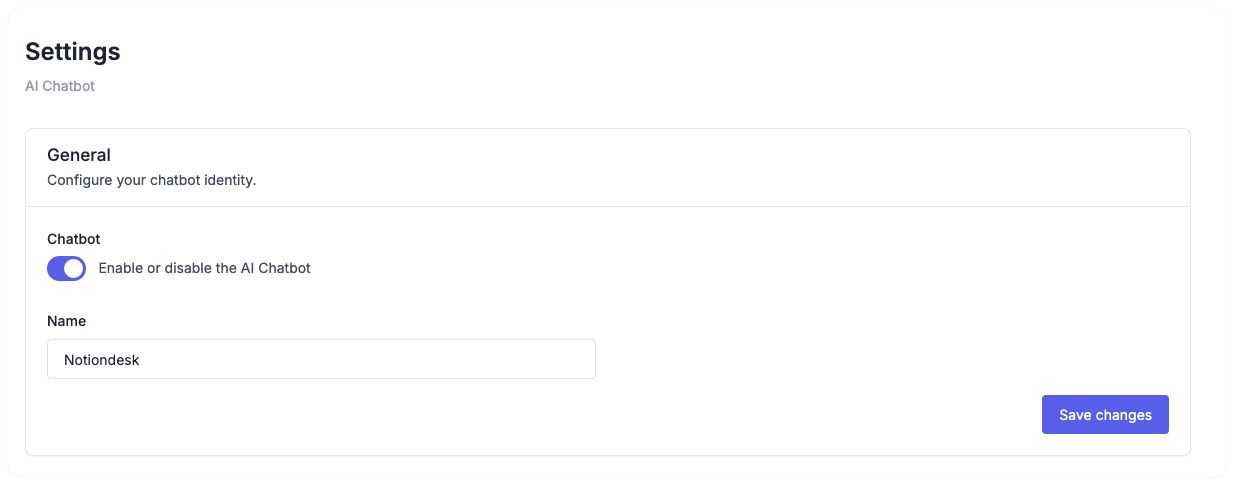
有効にすると、チャットボットは公開された記事のインデックス作成を開始します。
カスタム名を設定する
デフォルトでは、チャットボットの名前は「AIチャットボット」です。ブランドに合わせて変更できます。
- 一般セクション
- 名前欄に希望する名前を入力してください
- 保存をクリック
例: 「Support Assistant」、「Help Bot」、「Acme に質問」、または製品名。
ステップ2: ヘルプセンターでAI検索を有効にする
チャットボットはAI検索を通じて訪問者に表示されます。ヘルプセンターのカスタマイズ設定でこれを有効にする必要があります。
- 左サイドバーの「設定」→「カスタマイズ」へ移動します。
- AIチャットボットセクションを選択します
- AI検索をオンに切り替えます
- 保存をクリック
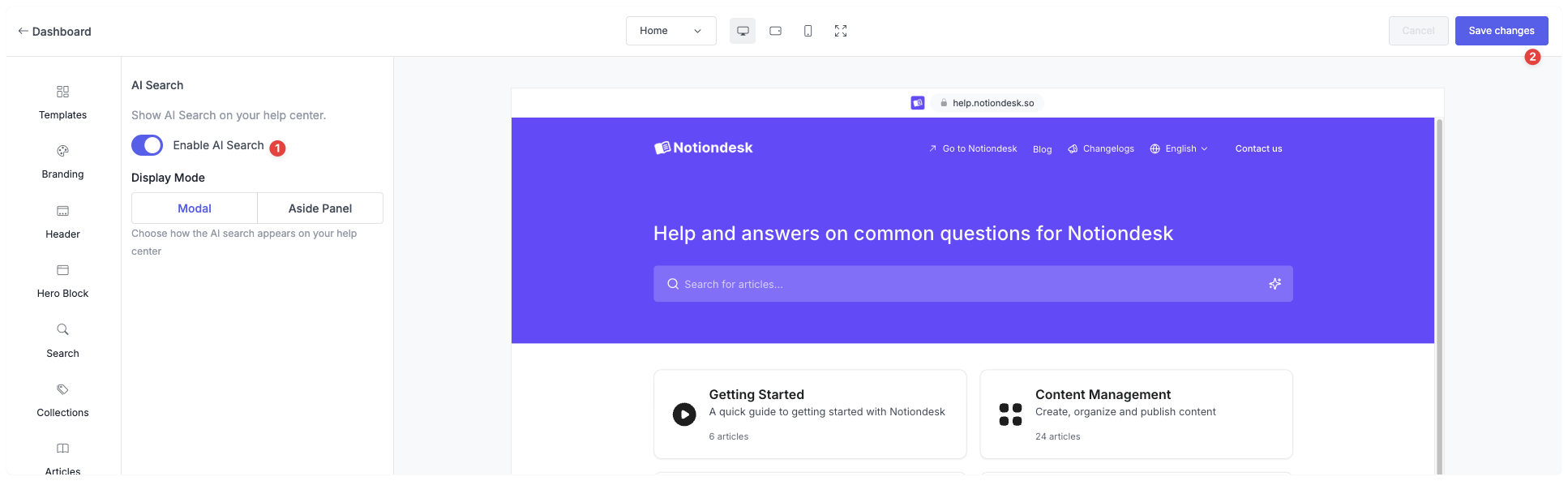
ヘルプ センターでは、訪問者が検索したときに AI を活用した回答が表示されるようになりました。
ステップ3: 表示モードを選択する
AI 検索が訪問者にどのように表示されるかを決定します。
| 表示モード | 説明 | 最適な用途 |
|---|---|---|
| モーダル | AIの応答は中央のオーバーレイに表示されます | 素早い回答、集中したやり取り |
| サイドパネル | AIの応答がサイドパネルに表示される | 複数のトピックを閲覧、探索 |
表示モードを設定するには:
- 表示モードでモーダルまたはサイドパネルを選択します。
- サイドパネルを選択した場合は、位置(左または右)を選択します。
- 保存をクリック
トラブルシューティング
AI検索が表示されない
- AIチャットボット→設定でチャットボットが有効になっていることを確認します。
- 設定→カスタマイズ→AIチャットボットでAI検索が有効になっていることを確認します。
- ブラウザのキャッシュをクリアしてヘルプセンターを更新してください
チャットボットは不十分な回答や不完全な回答をする
- トピックを扱った記事を公開しているかどうか確認する
- 記事が同期されていることを確認してください(設定→一般に移動し、今すぐ同期をクリックします)
- チャットボットは公開された記事の内容のみを認識します。より詳しい内容をカバーするために、コンテンツを追加してください。