ヘルプセンターで訪問者が質問したときに、AI検索の表示場所と表示方法を制御できます。モーダルオーバーレイまたはサイドパネルのいずれかを選択し、レイアウトに合わせて配置できます。
表示設定にアクセスする
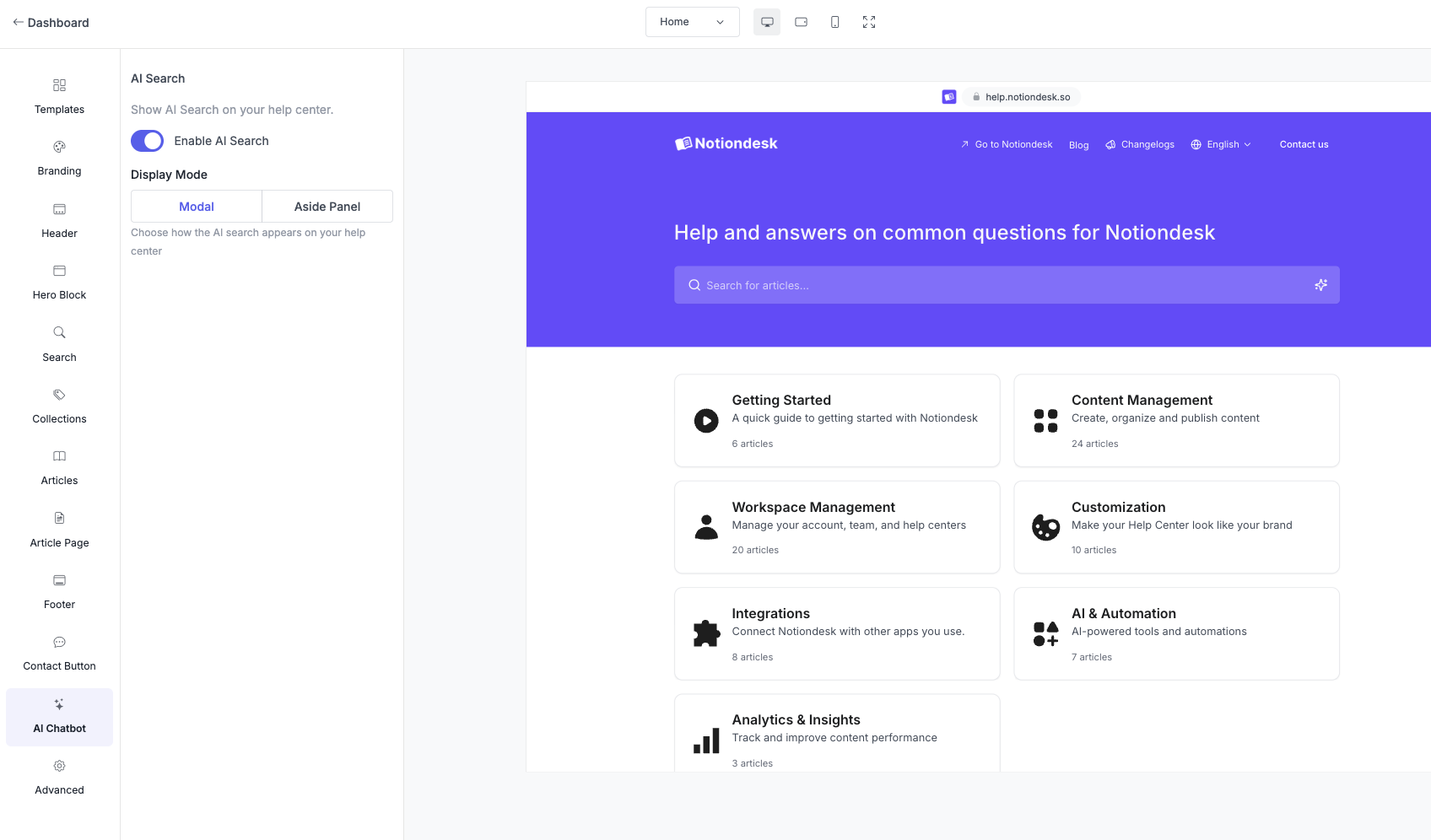
AI 検索の表示オプションは、ヘルプ センターのカスタマイズ設定にあります。
- 左サイドバーの「設定」→「カスタマイズ」へ移動します。
- AIチャットボットセクションを選択します
AI検索を有効または無効にする
AI 検索トグルは、訪問者が検索したときに AI を活用した回答が表示されるかどうかを制御します。
- オン- 訪問者は従来の検索結果に加えてAIが生成した回答を受け取る
- オフ- AIの応答なしでも検索は正常に動作します
この設定を変更するには:
- AI検索トグルを見つける
- クリックしてオンまたはオフにします
- 保存をクリック

AIチャットボットをまず有効にする必要があります
チャットボットを有効にするように求めるアラートが表示された場合は、表示オプションを構成する前に、 「AI チャットボット」→「設定」に移動してチャットボットをオンにしてください。
表示モードを選択する
表示モードによって、ヘルプ センターでの AI 応答の表示方法が決まります。
表示モードを設定する
- 設定→カスタマイズ→AIチャットボット
- 表示モードを見つける
- モーダルまたはサイドパネルを選択
- 保存をクリック
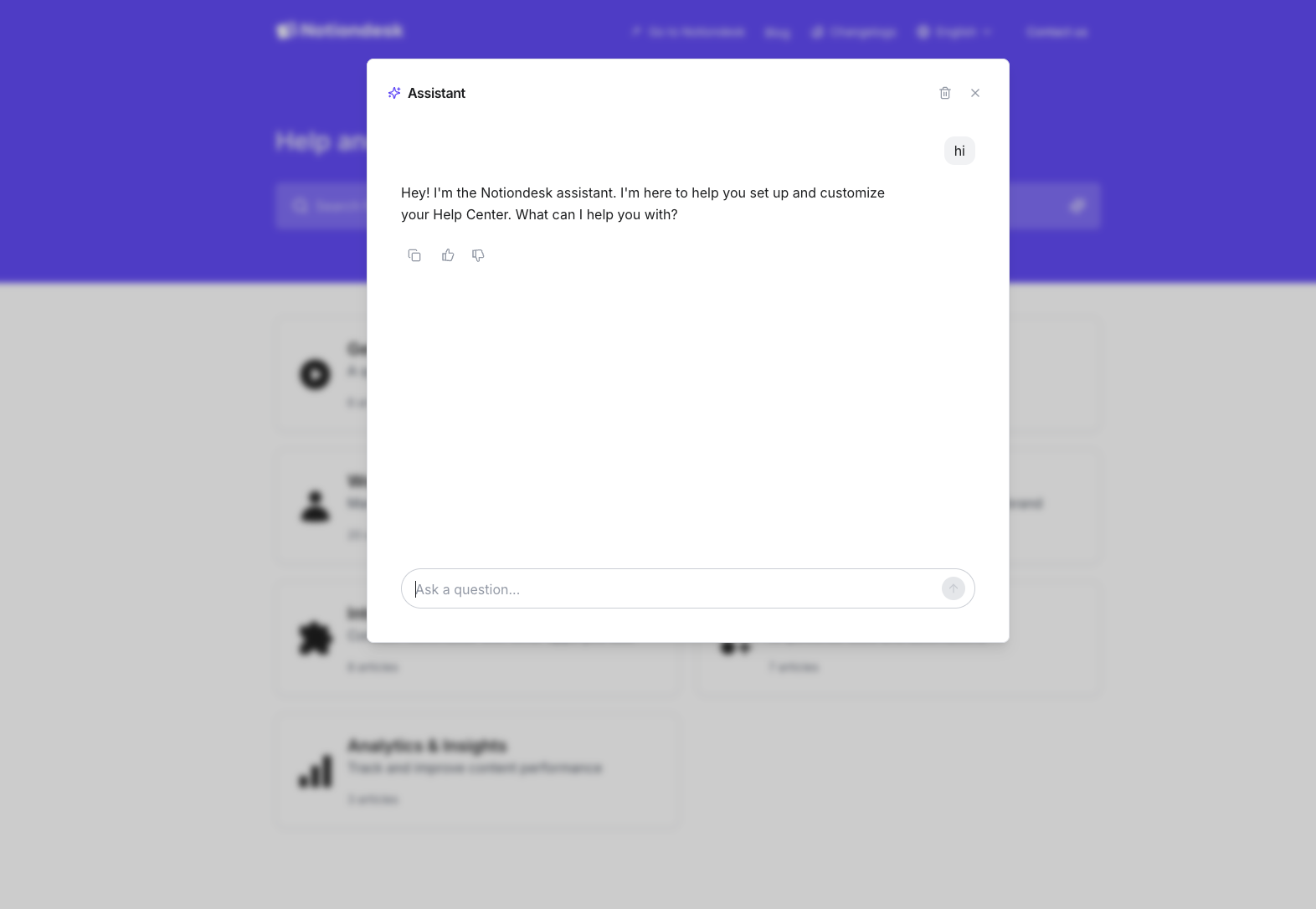
モーダル
AI の応答はページ上部の中央のオーバーレイに表示されます。
最適な用途:
- 訪問者が迅速な回答を求める集中的なインタラクション
- 複雑なレイアウトのヘルプセンター
- モバイルフレンドリーなエクスペリエンス(モーダルは小さな画面にうまく適応します)
仕組み:
- 訪問者が検索で質問を入力する
- AIの応答でモーダルが開きます
- 訪問者はモーダルを閉じて閲覧に戻ることができます
- 背景コンテンツは表示されたままだが暗くなっている
サイドパネル
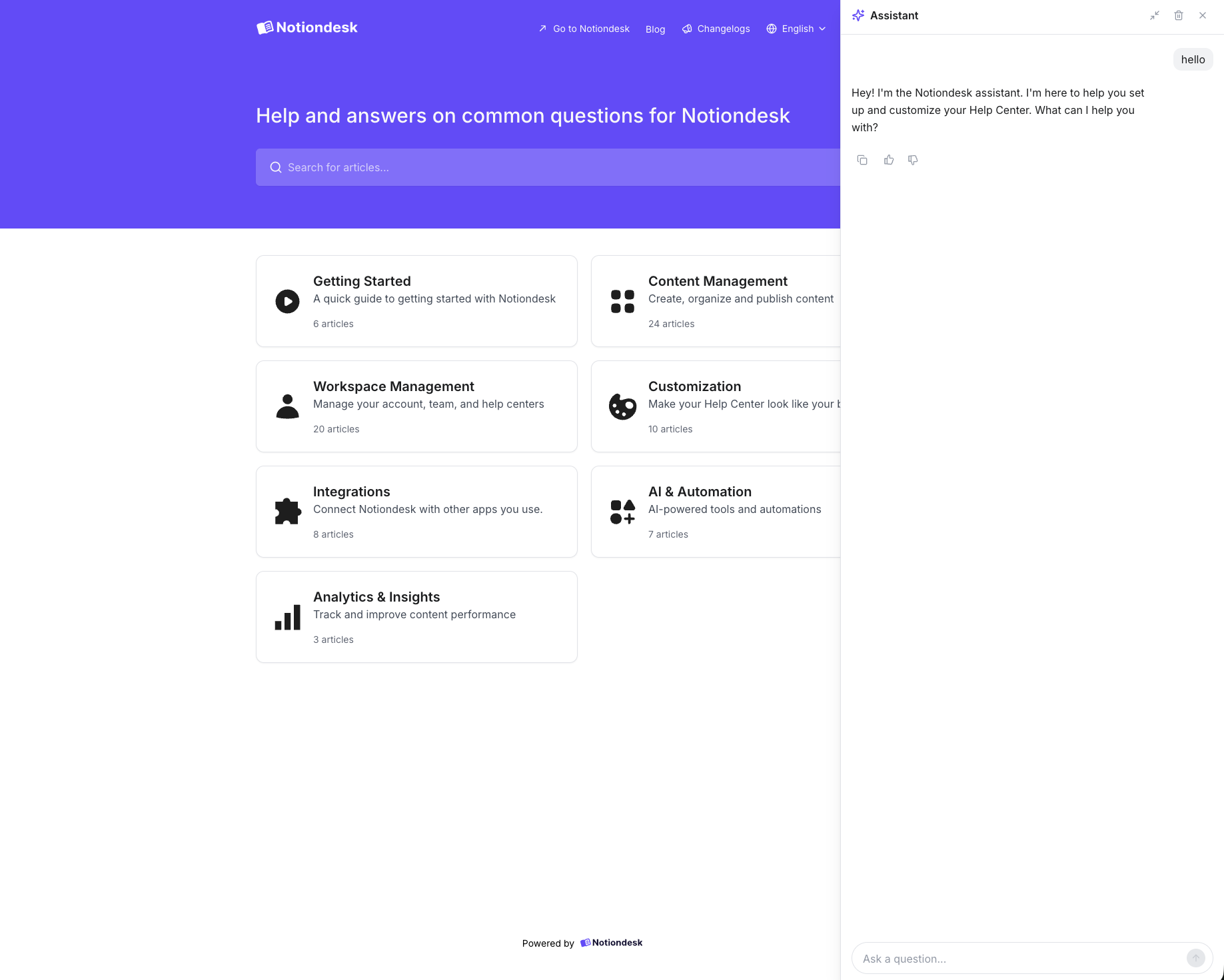
AI の応答は、左または右からスライドするサイド パネルに表示されます。
最適な用途:
- 検索結果と一緒に閲覧する
- AIの回答と記事一覧を比較したい訪問者
- より広い画面を持つデスクトップユーザー
仕組み:
- 訪問者が検索で質問を入力する
- パネルは設定された側からスライドします
- パネルが開いている間は訪問者は閲覧を続けることができます
- パネルのためのスペースを作るためにコンテンツが移動する
パネルの位置を脇に置く
サイドパネルモードを使用する場合、パネルを画面のどちら側に配置するかを選択できます。
| 位置 | 行動 |
|---|---|
| 左 | パネルは左側からスライドします |
| 右 | パネルは右側からスライドします |
このオプションは、「表示モード」が「サイドパネル」に設定されている場合にのみ表示されます。
位置を変更するには:
- 表示モードがサイドパネルに設定されていることを確認してください
- 脇の位置を見つける
- 左または右を選択
- 保存をクリック
ヒント:ヘルプセンターのレイアウトに合わせて配置場所を決めましょう。ナビゲーションが左側にある場合は、AIパネルと競合しないように右側に配置することを検討してください。