Lassen Sie Ihren KI-Chatbot Besucherfragen in nur wenigen Minuten beantworten. Diese Anleitung führt Sie durch die Aktivierung des Chatbots und die Konfiguration der KI-Suche in Ihrem Hilfecenter.

Stellen Sie sicher, dass Sie Artikel veröffentlicht haben, da der Chatbot Inhalte benötigt, um zu lernen. Veröffentlichen Sie mindestens einige Artikel, bevor Sie ihn aktivieren.
Schritt 1: Aktivieren Sie den KI-Chatbot
Aktivieren Sie zunächst den Chatbot in Ihrem Dashboard.
- Gehen Sie in der linken Seitenleiste zu KI-Chatbot → Einstellungen.
- Suchen Sie den Abschnitt „Allgemein“.
- Aktivieren Sie den Schalter.
- Klicken Sie auf Speichern
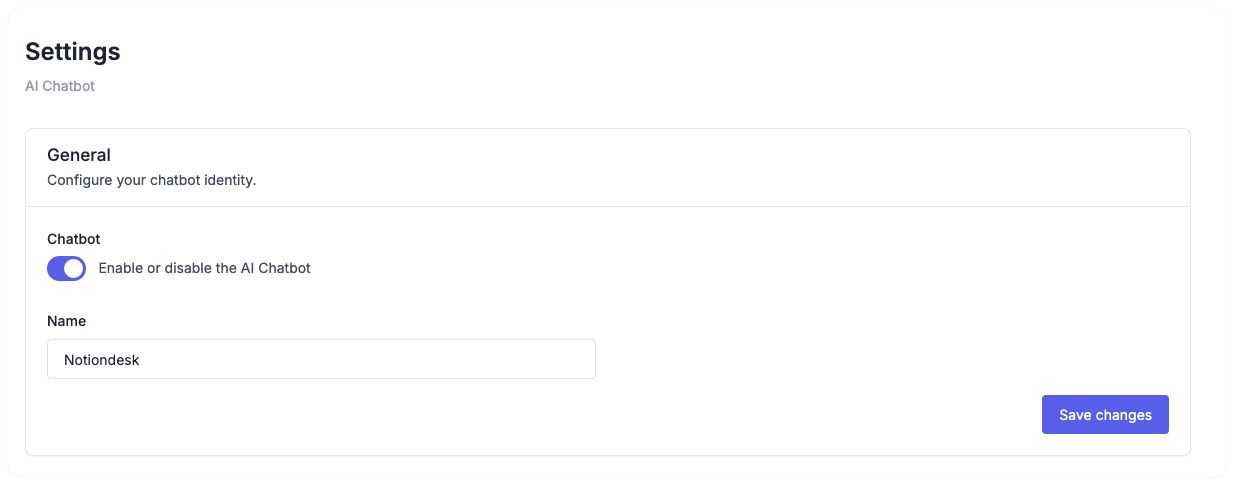
Sobald der Chatbot aktiviert ist, beginnt er mit der Indexierung Ihrer veröffentlichten Artikel.
Einen benutzerdefinierten Namen festlegen
Standardmäßig heißt der Chatbot „KI-Chatbot“. Sie können diesen Namen an Ihre Marke anpassen:
- Im Abschnitt „Allgemeines“
- Geben Sie Ihren gewünschten Namen im Feld „Name“ ein.
- Klicken Sie auf Speichern
Beispiele: „Support-Assistent“, „Hilfe-Bot“, „Fragen Sie Acme“ oder Ihr Produktname.
Schritt 2: Aktivieren Sie die KI-Suche in Ihrem Hilfezentrum
Der Chatbot wird Besuchern über die KI-Suche angezeigt. Sie müssen diese Funktion in den Anpassungseinstellungen Ihres Hilfecenters aktivieren.
- Gehen Sie in der linken Seitenleiste zu Einstellungen → Anpassen.
- Wählen Sie den Abschnitt „KI-Chatbot“ aus.
- KI-Suche aktivieren
- Klicken Sie auf Speichern
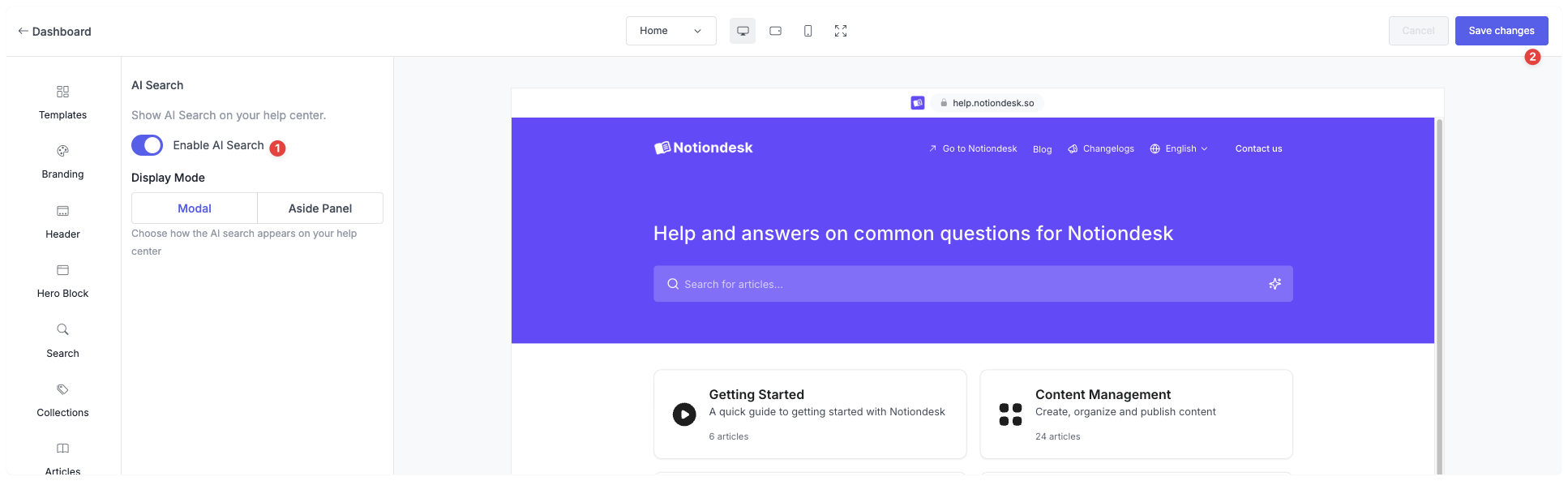
Ihr Hilfecenter zeigt Besuchern nun KI-gestützte Antworten bei der Suche an.
Schritt 3: Wählen Sie einen Anzeigemodus.
Legen Sie fest, wie die KI-Suche Ihren Besuchern angezeigt wird:
| Anzeigemodus | Beschreibung | Am besten geeignet für |
|---|---|---|
| Modal | Die KI-Antwort erscheint in einer zentrierten Überlagerung. | Schnelle Antworten, zielgerichtete Interaktionen |
| Seitenpanel | Die KI-Antwort wird in einem Seitenpanel angezeigt. | Stöbern, Erkunden mehrerer Themen |
So stellen Sie den Anzeigemodus ein:
- Wählen Sie unter Anzeigemodus „Modal“ oder „Seitenfenster“ aus.
- Wenn Sie „Seitenleiste“ ausgewählt haben, wählen Sie die Position (links oder rechts).
- Klicken Sie auf Speichern
Fehlerbehebung
Die KI-Suche wird nicht angezeigt
- Prüfen Sie unter KI-Chatbot → Einstellungen, ob der Chatbot aktiviert ist.
- Stellen Sie sicher, dass die KI-Suche unter Einstellungen → Anpassen → KI-Chatbot aktiviert ist.
- Leeren Sie Ihren Browser-Cache und aktualisieren Sie das Hilfezentrum.
Der Chatbot gibt unzureichende oder unvollständige Antworten.
- Prüfen Sie, ob Sie Artikel zu diesem Thema veröffentlicht haben.
- Stellen Sie sicher, dass die Artikel synchronisiert sind (gehen Sie zu Einstellungen → Allgemein und klicken Sie auf Jetzt synchronisieren ).
- Der Chatbot kennt nur den Inhalt Ihrer veröffentlichten Artikel. Fügen Sie weitere Inhalte hinzu, um eine bessere Abdeckung zu erreichen.