Steuern Sie, wo und wie die KI-Suche erscheint, wenn Besucher Fragen in Ihrem Hilfecenter stellen. Wählen Sie zwischen einem modalen Overlay oder einem Seitenbereich und positionieren Sie es passend zu Ihrem Layout.
Zugriff auf die Anzeigeeinstellungen
Die Anzeigeoptionen für die KI-Suche finden Sie in den Anpassungseinstellungen Ihres Hilfezentrums:
- Gehen Sie in der linken Seitenleiste zu Einstellungen → Anpassen.
- Wählen Sie den Abschnitt „KI-Chatbot“ aus.
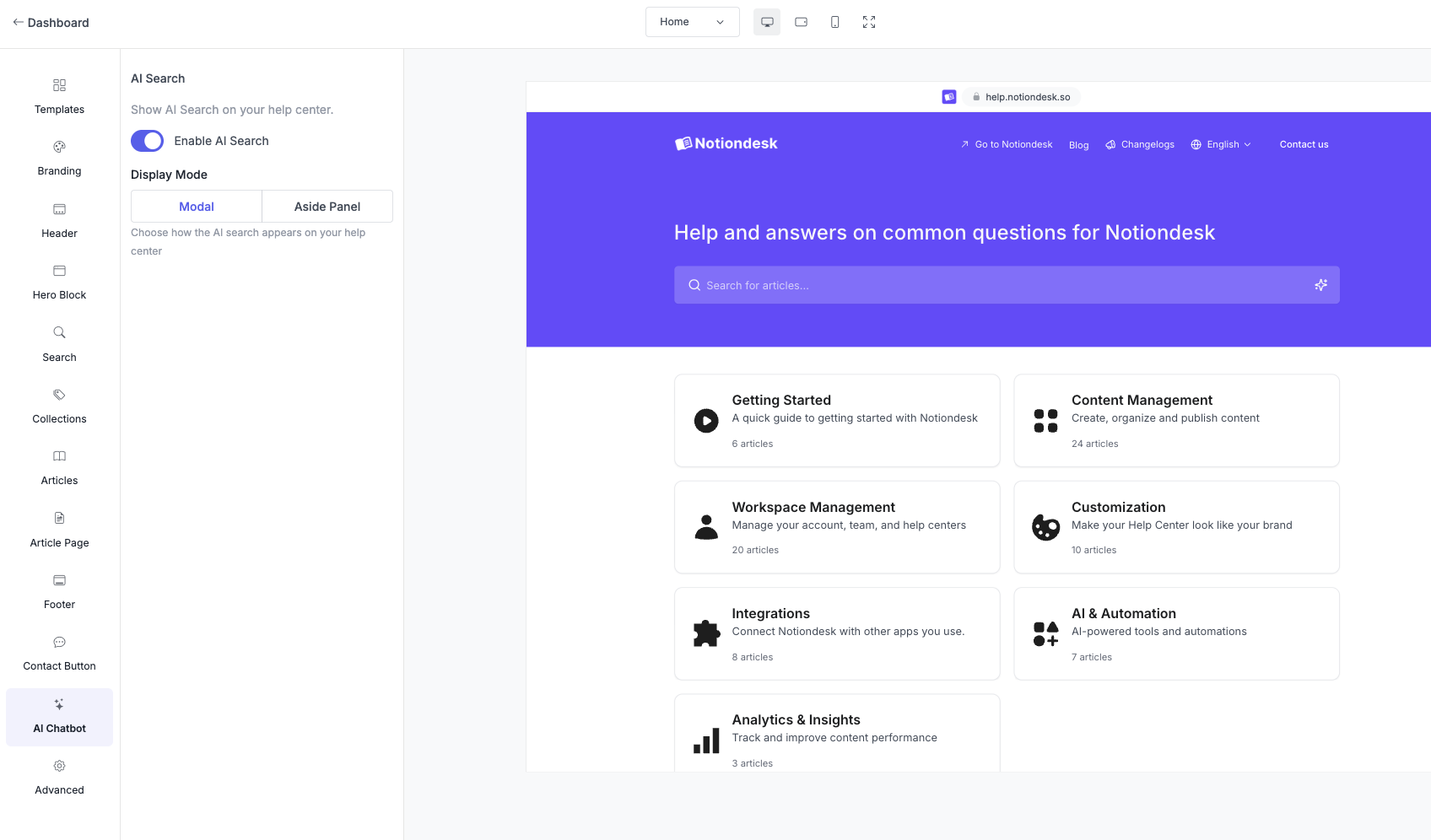
KI-Suche aktivieren oder deaktivieren
Mit der Option „KI-Suche“ kann gesteuert werden, ob Besuchern KI-gestützte Suchergebnisse angezeigt werden.
- An – Besucher erhalten neben den herkömmlichen Suchergebnissen auch KI-generierte Antworten.
- Aus – Die Suche funktioniert normal ohne KI-Antworten.
So ändern Sie diese Einstellung:
- Suchen Sie die Option „KI-Suche“ .
- Zum Ein- oder Ausschalten klicken.
- Klicken Sie auf Speichern

Wählen Sie einen Anzeigemodus
Der Anzeigemodus bestimmt, wie KI-Antworten in Ihrem Hilfecenter angezeigt werden.
Stellen Sie den Anzeigemodus ein.
- Unter Einstellungen → Anpassen → KI-Chatbot
- Anzeigemodus finden
- Modales oder seitliches Panel auswählen
- Klicken Sie auf Speichern
Modal
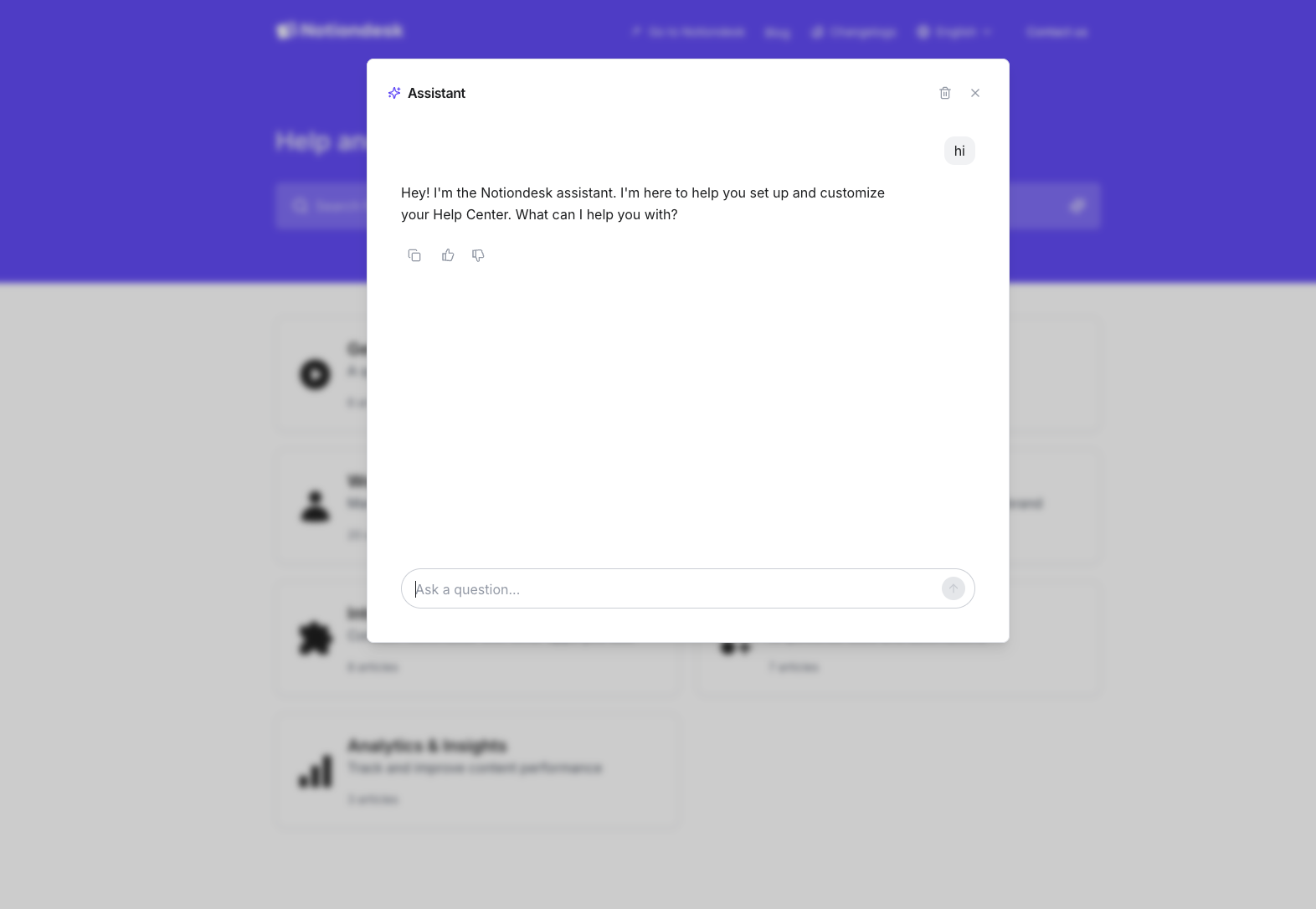
Die KI-Antworten erscheinen in einem zentrierten Overlay am oberen Seitenrand.
Ideal für:
- Gezielte Interaktionen, bei denen Besucher eine schnelle Antwort wünschen.
- Hilfezentren mit unübersichtlichem Layout
- Mobile-freundliche Benutzererfahrung (Modal passt sich gut an kleine Bildschirme an)
So funktioniert es:
- Der Besucher gibt eine Frage in die Suche ein.
- Das Modal öffnet sich mit der KI-Antwort
- Der Besucher kann das Modal schließen, um zur Navigation zurückzukehren.
- Der Hintergrundinhalt bleibt sichtbar, wird aber abgedunkelt.
Seitenpanel
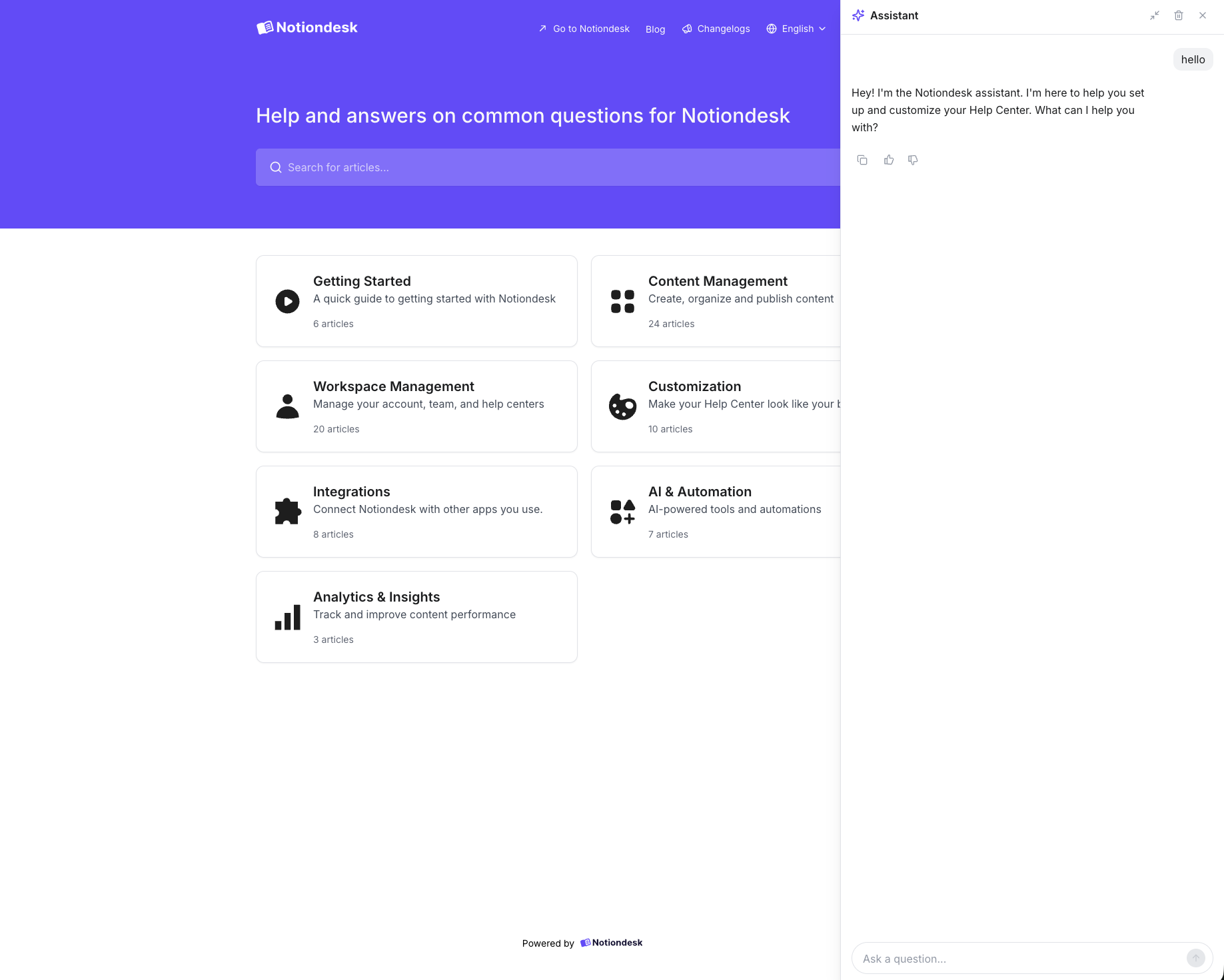
Die KI-Antworten erscheinen in einem seitlichen Bedienfeld, das von links oder rechts hereingeschoben wird.
Ideal für:
- Durchsuchen der Suchergebnisse
- Besucher, die KI-Antworten mit Artikellisten vergleichen möchten
- Desktop-Nutzer mit breiteren Bildschirmen
So funktioniert es:
- Der Besucher gibt eine Frage in die Suche ein.
- Die Blende wird von der konfigurierten Seite eingeschoben.
- Der Besucher kann weiter surfen, während das Bedienfeld geöffnet bleibt.
- Der Inhalt wird verschoben, um Platz für das Panel zu schaffen.
Position des Bedienfelds beiseitelegen
Im Modus „Seitenpanel“ können Sie auswählen, auf welcher Seite des Bildschirms das Panel angezeigt wird.
| Position | Verhalten |
|---|---|
| Links | Die Verkleidung wird von der linken Seite eingeschoben |
| Rechts | Die Verkleidung wird von rechts eingeschoben |
Diese Option wird nur angezeigt, wenn der Anzeigemodus auf „Seitenpanel“ eingestellt ist.
Um die Position zu ändern:
- Stellen Sie sicher, dass der Anzeigemodus auf „Seitenpanel“ eingestellt ist.
- Finde die seitliche Position
- Wählen Sie links oder rechts
- Klicken Sie auf Speichern